Domain motorbock.de kaufen?
Wir ziehen mit dem Projekt
motorbock.de um.
Sind Sie am Kauf der Domain
motorbock.de interessiert?
domain@kv-gmbh.de · 0541-91531010
Domain motorbock.de kaufen?
Suche ein Snipping-Tool mit einer ganz bestimmten Funktion.
Es gibt viele Snipping-Tools auf dem Markt, die unterschiedliche Funktionen bieten. Um das richtige Tool zu finden, wäre es hilfreich zu wissen, welche spezifische Funktion du suchst. Es gibt beispielsweise Tools, die das Aufnehmen von Screenshots mit verschiedenen Formen ermöglichen, Tools mit integrierten Bearbeitungsfunktionen oder solche, die Screenshots automatisch speichern und teilen können. **
Warum funktioniert Snipping Tool nicht?
Warum funktioniert Snipping Tool nicht? Gibt es eine Fehlermeldung, die angezeigt wird? Hast du versucht, das Programm neu zu starten oder deinen Computer neu zu starten? Möglicherweise liegt das Problem an fehlenden Berechtigungen oder an einer beschädigten Datei. Hast du die neueste Version des Snipping Tools installiert? **
Ähnliche Suchbegriffe für Snipping
Top-Angebote
Produkte zum Begriff Snipping:
-
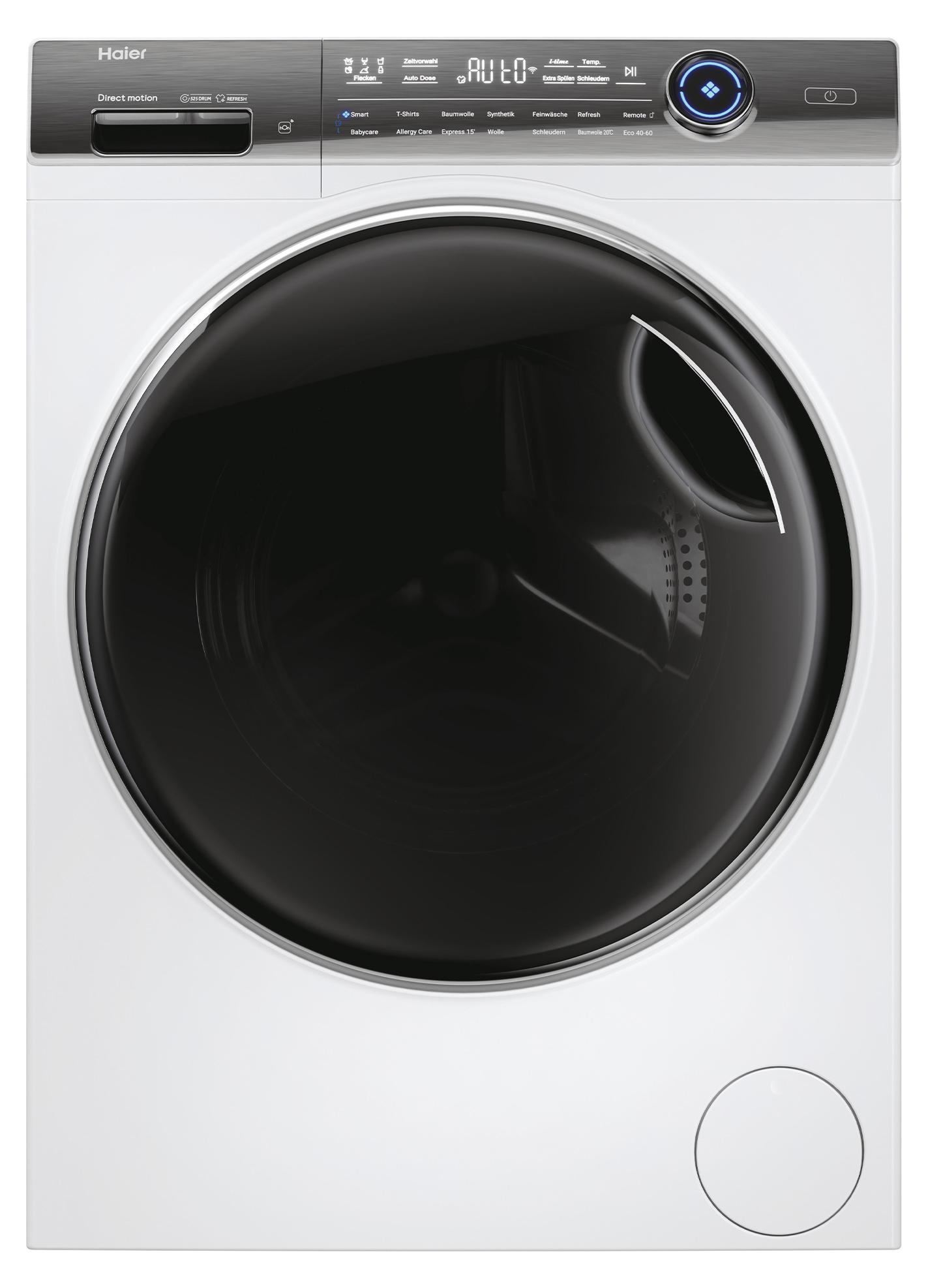
Haier HW90-BD14979U1 Waschmaschine 9kg Smarte Bedienung Refresh Dampf FunktionAusstattungFassungsvermögen: 9 kgMax. Schleuderzahl: 1.400 U/minhOn App künstliche Intelligenz für z.B. Erkennung des optimalen WaschprogrammsAutoDose: automatische Dosierung von Waschmittel und Weichspüler für perfekte ErgebnisseDirect Motion Motor *: Super leiser, effizienter Direktantriebi-Time: Die Dauer eines Waschprogramms kann um bis zu 15 Min. verkürzt werdenRefresh: Mit Dampf wir die Wäsche ohne direkten Wasserkontakt aufgefrischtABT verhindert mit über 99% das Bakterienwachstum an Manschette und WaschmittelschubladeSmart Dual Spray: Innentür und Manschette werden dank spezieller Drüsen nach jedem Waschgang von Waschlauge befreitXL Drum (525 mm): verbesserte Waschleistung durch effektiveres Eindringen des Waschmittels in die FasernVollwasserschutzPillow Edelstahl Schontrommel mit InnenbeleuchtungThermotür mit Easy Access: weiter ÖffnungswinkelMengenautomatikKindersicherungEndzeitvorwahl: bis zu 24hManuell einstellbar: Temperatur, Waschzeit, SchleuderdrehzahlOptionen: i-Time,569,00 €*Versand: 0,00 €Sichere Weiterleitung zum Anbieter
-
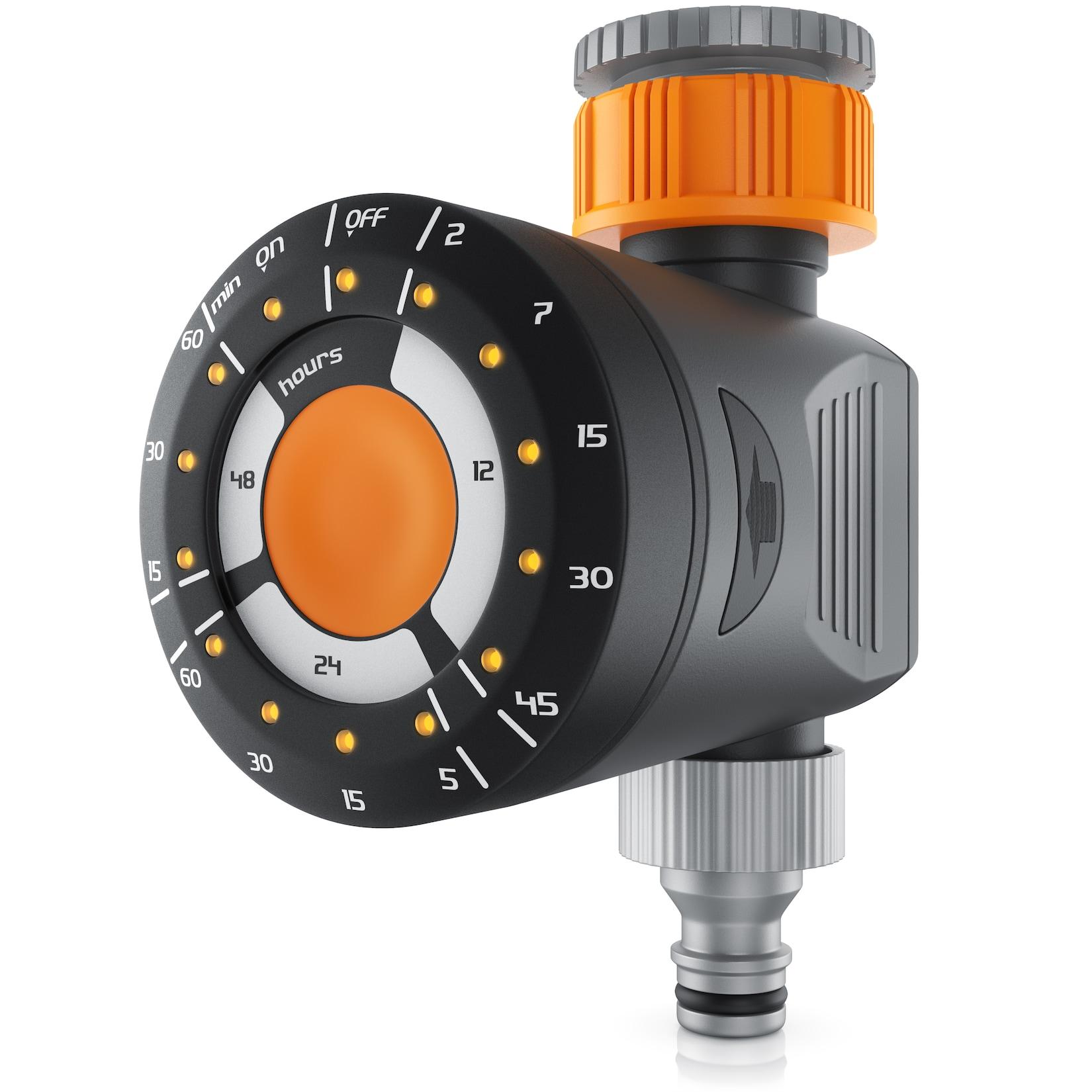
Brandson Bewässerungscomputer - Bewässerungssteuerung - elektrisch - Bewässerungsprogramm - Dauer - Zyklus - Delay Funktion - intuitive BedienungEinfach die Bewässerungssteuerung zwischen Wasserhahn und Gartenschlauch anschließen. Jetzt kann Ihr Garten in voreingestellten Zyklen automatisch mit Wasser versorgt werden. Drei Bewässerungszyklen sind wählbar, für 12, 24 und 48 Stunden. Innerhalb der Z19,95 €*Versand: 5,95 €Sichere Weiterleitung zum Anbieter

-
Wie installiere ich Snipping Tool?
Um das Snipping Tool auf einem Windows-Computer zu installieren, müssen Sie zuerst sicherstellen, dass es nicht bereits auf Ihrem System vorhanden ist. Geben Sie dazu "Snipping Tool" in die Windows-Suchleiste ein. Wenn es nicht gefunden wird, können Sie es über die Systemsteuerung unter "Programme und Funktionen" installieren. Klicken Sie auf "Windows-Funktionen aktivieren oder deaktivieren" und suchen Sie nach dem Snipping Tool. Aktivieren Sie das Kontrollkästchen neben dem Snipping Tool und klicken Sie auf "OK". Das Snipping Tool sollte nun auf Ihrem Computer installiert sein und kann über die Windows-Suche oder das Startmenü geöffnet werden. **
-
Wie öffne ich das Snipping Tool?
Um das Snipping Tool zu öffnen, kannst du entweder die Windows-Suche verwenden und nach "Snipping Tool" suchen. Alternativ kannst du auch die Tastenkombination "Windows-Taste + Shift + S" drücken, um das Snipping Tool direkt zu öffnen. Eine weitere Möglichkeit ist, das Snipping Tool über das Startmenü unter "Windows-Zubehör" zu finden und von dort aus zu öffnen. Du kannst auch einen Rechtsklick auf die Taskleiste machen, "Neu" auswählen und dann "Snipping Tool" anklicken, um es zu öffnen. **
-
Wo werden Snipping Tool Bilder gespeichert?
Das Snipping Tool speichert standardmäßig die erstellten Bilder in der Zwischenablage. Wenn du ein Bild mit dem Snipping Tool aufgenommen hast, kannst du es in ein anderes Programm einfügen, z. B. in ein Bildbearbeitungsprogramm oder in ein Textverarbeitungsprogramm. Von dort aus kannst du das Bild dann speichern, wo du möchtest. Es gibt jedoch auch die Möglichkeit, die Einstellungen des Snipping Tools anzupassen, um die Bilder direkt an einem bestimmten Speicherort zu speichern. Hast du diese Einstellungen bereits geändert oder möchtest du wissen, wo die Standard-Speicherort für Snipping Tool Bilder ist? **
-
Wie funktioniert Snipping Tool Windows 10?
Das Snipping Tool ist ein integriertes Programm in Windows 10, mit dem Benutzer Screenshots erstellen können. Um das Snipping Tool zu verwenden, öffnen Sie es entweder über die Suche in der Taskleiste oder über das Startmenü. Wählen Sie dann die Art des Screenshots aus, den Sie erstellen möchten (Vollbild, rechteckiger Ausschnitt, freie Form oder Fenster). Klicken Sie auf "Neu" und ziehen Sie den Cursor über den Bereich, den Sie erfassen möchten. Anschließend können Sie den Screenshot speichern, kopieren oder bearbeiten. **

Wie benutze ich das Snipping Tool?
Um das Snipping Tool zu verwenden, öffne zuerst das Programm auf deinem Computer. Klicke dann auf "Neu" und wähle den Bereich aus, den du erfassen möchtest. Du kannst zwischen verschiedenen Arten von Ausschnitten wählen, z.B. Freihand, Rechteck oder Fenster. Nachdem du den gewünschten Bereich ausgewählt hast, kannst du den Ausschnitt speichern, kopieren oder markieren. Du kannst das Snipping Tool auch verwenden, um Notizen oder Markierungen auf dem Bildschirmausschnitt hinzuzufügen. **
Was ist das Snipping Tool 3?
Das Snipping Tool 3 ist ein Bildschirmaufnahmeprogramm, das es Benutzern ermöglicht, Screenshots von ihrem Computerbildschirm zu erstellen. Es bietet verschiedene Aufnahmemodi wie Rechteck, Freiform, Fenster oder Vollbild. Mit dem Snipping Tool 3 können Benutzer ihre Screenshots bearbeiten, markieren und speichern, um sie später zu verwenden. Es ist ein nützliches Werkzeug für Präsentationen, Tutorials oder einfach nur zum Teilen von Bildschirminhalten. **
Top-Angebote
Produkte zum Begriff Snipping:
-
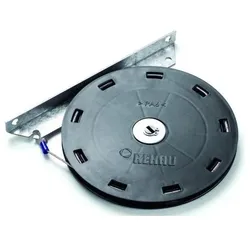
Rehau, Möbelausstattung, Gewichtsausgleich-Mechanik C8 für vertikale Bedienung (1 Stk.)Einsetzbar mit Rauvolet und Metallic-Line Profilen. Links oder rechts verwendbar, die einstellbare Federkraft dieses Beschlages hält den Rollladen in jeder Position und verhindert ein ungewolltes Öffnen oder Schliessen, problemlose Montage hinter der Korpus-Rückwand. Inkl. Befestigungsmaterial. Mindestplatzbedarf = 16 mm.49,20 €*Versand: 0,00 €Sichere Weiterleitung zum Anbieter
-
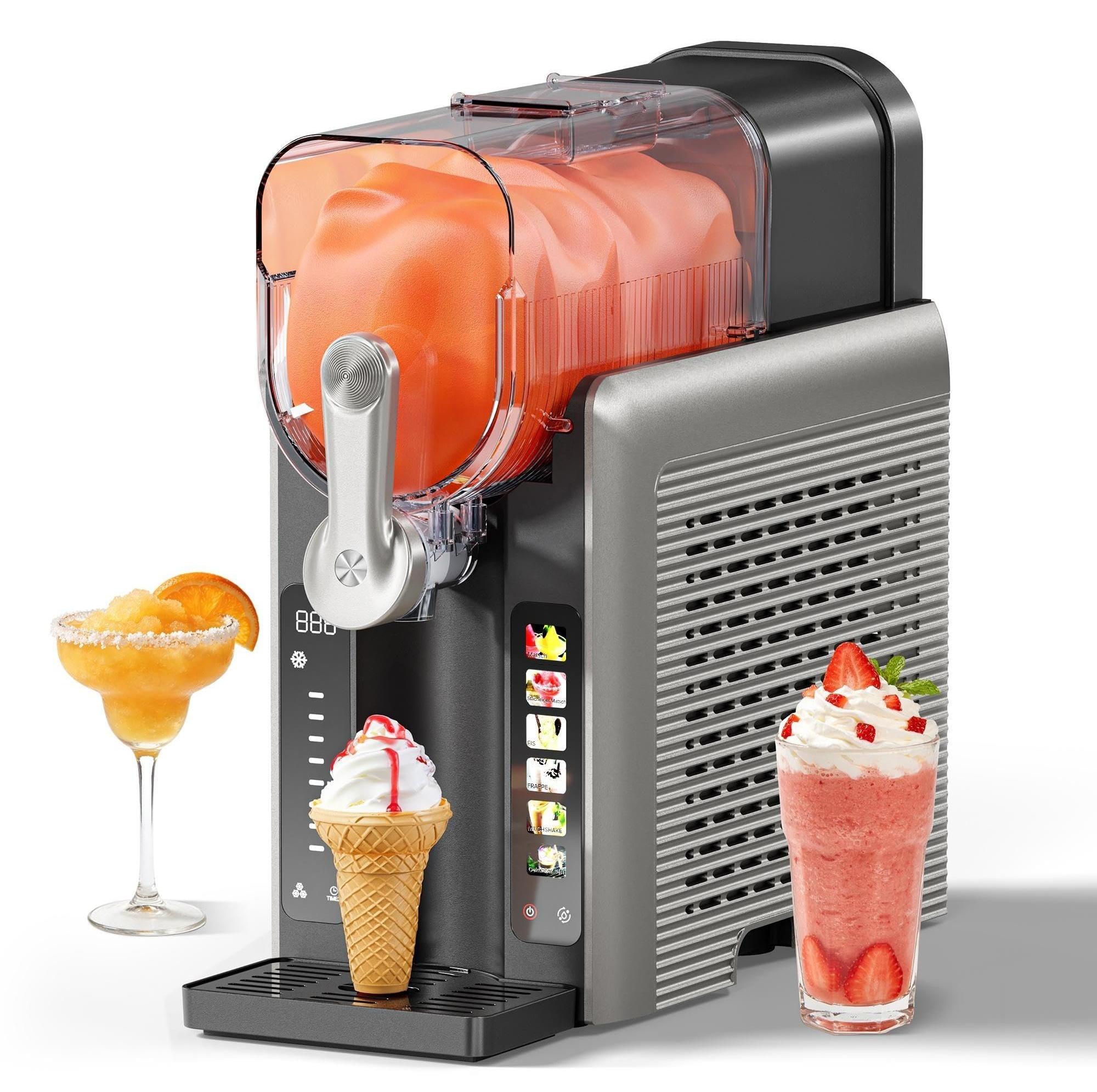
Slush-Maschine 2,6 l, 6 Modi, Edelstahl, Touch-BedienungGenießen Sie jederzeit selbstgemachte gefrorene Getränke - ohne Eiswürfel. Diese Slush-Maschine ist die perfekte Ergänzung für Ihre Hausbar und Partyausstattung, entwickelt für die schnelle, einfache und individuelle Zubereitung von gefrorenen Getränken. Mit einer Schnellgefrierzeit von 15-60 Minuten verwandelt sie Ihre Lieblingsgetränke in cremige Slush, Eis, Milchshakes und mehr. Der große Behälter mit 2,6 l Fassungsvermögen (max. 1,8 l) und 6 professionellen Modi erfüllt alle Geschmacksvorlieben für Familienfeste, tägliche Snacks und kleine Partys.6 Modi & 8 Dickenstufen: Wählen Sie aus Slush, Spiked Slush, Eis, Frappé, Milchshake, gekühlter Saft; 8 einstellbare Dicken für individuelle gefrorene Getränke.Kein Eis nötig & schnelles Gefrieren: Schnellgefrieren in 15-60 Minuten für Saft, Limonade, Kaffee, Wein und mehr; 12 Stunden Langzeitkühlung bewahrt den perfekten Slush-Zustand.Intuitive Touch-Bedienung & Timer: Übersichtliches Touchpanel mit Echtzeit-Temperaturanzeige;464,95 €*Versand: 0,00 €Sichere Weiterleitung zum Anbieter
-
Haier HW90-BD14979U1 Waschmaschine 9kg Smarte Bedienung Refresh Dampf FunktionAusstattungFassungsvermögen: 9 kgMax. Schleuderzahl: 1.400 U/minhOn App künstliche Intelligenz für z.B. Erkennung des optimalen WaschprogrammsAutoDose: automatische Dosierung von Waschmittel und Weichspüler für perfekte ErgebnisseDirect Motion Motor *: Super leiser, effizienter Direktantriebi-Time: Die Dauer eines Waschprogramms kann um bis zu 15 Min. verkürzt werdenRefresh: Mit Dampf wir die Wäsche ohne direkten Wasserkontakt aufgefrischtABT verhindert mit über 99% das Bakterienwachstum an Manschette und WaschmittelschubladeSmart Dual Spray: Innentür und Manschette werden dank spezieller Drüsen nach jedem Waschgang von Waschlauge befreitXL Drum (525 mm): verbesserte Waschleistung durch effektiveres Eindringen des Waschmittels in die FasernVollwasserschutzPillow Edelstahl Schontrommel mit InnenbeleuchtungThermotür mit Easy Access: weiter ÖffnungswinkelMengenautomatikKindersicherungEndzeitvorwahl: bis zu 24hManuell einstellbar: Temperatur, Waschzeit, SchleuderdrehzahlOptionen: i-Time,569,00 €*Versand: 0,00 €Sichere Weiterleitung zum Anbieter
-
Suche ein Snipping-Tool mit einer ganz bestimmten Funktion.
Es gibt viele Snipping-Tools auf dem Markt, die unterschiedliche Funktionen bieten. Um das richtige Tool zu finden, wäre es hilfreich zu wissen, welche spezifische Funktion du suchst. Es gibt beispielsweise Tools, die das Aufnehmen von Screenshots mit verschiedenen Formen ermöglichen, Tools mit integrierten Bearbeitungsfunktionen oder solche, die Screenshots automatisch speichern und teilen können. **
-
Warum funktioniert Snipping Tool nicht?
Warum funktioniert Snipping Tool nicht? Gibt es eine Fehlermeldung, die angezeigt wird? Hast du versucht, das Programm neu zu starten oder deinen Computer neu zu starten? Möglicherweise liegt das Problem an fehlenden Berechtigungen oder an einer beschädigten Datei. Hast du die neueste Version des Snipping Tools installiert? **
-
Wie installiere ich Snipping Tool?
Um das Snipping Tool auf einem Windows-Computer zu installieren, müssen Sie zuerst sicherstellen, dass es nicht bereits auf Ihrem System vorhanden ist. Geben Sie dazu "Snipping Tool" in die Windows-Suchleiste ein. Wenn es nicht gefunden wird, können Sie es über die Systemsteuerung unter "Programme und Funktionen" installieren. Klicken Sie auf "Windows-Funktionen aktivieren oder deaktivieren" und suchen Sie nach dem Snipping Tool. Aktivieren Sie das Kontrollkästchen neben dem Snipping Tool und klicken Sie auf "OK". Das Snipping Tool sollte nun auf Ihrem Computer installiert sein und kann über die Windows-Suche oder das Startmenü geöffnet werden. **
-
Wie öffne ich das Snipping Tool?
Um das Snipping Tool zu öffnen, kannst du entweder die Windows-Suche verwenden und nach "Snipping Tool" suchen. Alternativ kannst du auch die Tastenkombination "Windows-Taste + Shift + S" drücken, um das Snipping Tool direkt zu öffnen. Eine weitere Möglichkeit ist, das Snipping Tool über das Startmenü unter "Windows-Zubehör" zu finden und von dort aus zu öffnen. Du kannst auch einen Rechtsklick auf die Taskleiste machen, "Neu" auswählen und dann "Snipping Tool" anklicken, um es zu öffnen. **
Ähnliche Suchbegriffe für Snipping
-
Brandson Bewässerungscomputer - Bewässerungssteuerung - elektrisch - Bewässerungsprogramm - Dauer - Zyklus - Delay Funktion - intuitive BedienungEinfach die Bewässerungssteuerung zwischen Wasserhahn und Gartenschlauch anschließen. Jetzt kann Ihr Garten in voreingestellten Zyklen automatisch mit Wasser versorgt werden. Drei Bewässerungszyklen sind wählbar, für 12, 24 und 48 Stunden. Innerhalb der Z19,95 €*Versand: 5,95 €Sichere Weiterleitung zum Anbieter
-
Candy Waschtrockner Einbaugerät WiFi Funktion Touch Bedienung CBD 485D1E/1 SAusstattungsmerkmale Einbauwaschtrockner (Kondenstrockner) Breite 60 cm WiFi Funktion Restzeitanzeige 1400 U/min Display & Bedienung Touch Bedienung Programme und ZusatzfunktionenDaten 15 Programme Startzeitvorwahl 24 h Verbrauch Geräuschemission 77 dBA Waschvolumen (kg) 8 Trocknervolumen (kg) 5 Technische Daten Normaler Motor Anschlusswert: 1,6 kW Spannung: 220 240 V; Frequenz: 50 Hz Farbe: weiß Abmessungen Produktabmessungen unverpackt (HxBxT): 820 x 596 x 541 mm Produktabmessungen verpackt (HxBxT): 875 x 650 x 570 mm Bruttogewicht: 67,00 kg Nettogewicht: 65,00 kg722,00 €*Versand: 0,00 €Sichere Weiterleitung zum Anbieter
-
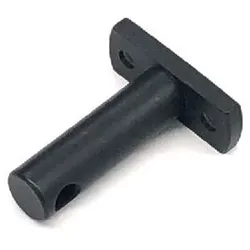
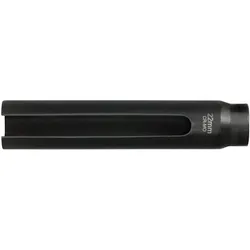
SW-Stahl, Fahrzeug Werkzeug, 26026L Lambdasondenwerkzeug 1/2 Antrieb, SW 22 mmDas SW-Stahl 26026L Lambdasondenwerkzeug ist ein spezialisiertes Fahrzeugwerkzeug, das für den Einsatz mit einem 1/2-Zoll-Antrieb konzipiert wurde. Mit einer Schlüsselweite von 22 mm eignet sich dieses Werkzeug ideal für die Installation und Demontage von Lambdasonden in verschiedenen Fahrzeugmodellen. Die robuste Konstruktion gewährleistet eine lange Lebensdauer und Zuverlässigkeit, während das durchdachte Design eine einfache Handhabung ermöglicht. Dieses Werkzeug ist besonders nützlich für Fachleute in der Automobilindustrie sowie für ambitionierte Heimwerker, die Wartungsarbeiten an der Abgasanlage oder dem Motor durchführen möchten. Die Verwendung eines spezialisierten Steckschlüsseleinsatzes sorgt dafür, dass die Lambdasonden effizient und sicher bearbeitet werden können. - Spezial-Steckschlüsseleinsatz für präzise Anwendung - Geeignet für Lambdasonden in Motoren und Abgasanlagen - Robuste Konstruktion für Langlebigkeit und Zuverlässigkeit.27,75 €*Versand: 3,00 €Sichere Weiterleitung zum Anbieter
-
Wo werden Snipping Tool Bilder gespeichert?
Das Snipping Tool speichert standardmäßig die erstellten Bilder in der Zwischenablage. Wenn du ein Bild mit dem Snipping Tool aufgenommen hast, kannst du es in ein anderes Programm einfügen, z. B. in ein Bildbearbeitungsprogramm oder in ein Textverarbeitungsprogramm. Von dort aus kannst du das Bild dann speichern, wo du möchtest. Es gibt jedoch auch die Möglichkeit, die Einstellungen des Snipping Tools anzupassen, um die Bilder direkt an einem bestimmten Speicherort zu speichern. Hast du diese Einstellungen bereits geändert oder möchtest du wissen, wo die Standard-Speicherort für Snipping Tool Bilder ist? **
-
Wie funktioniert Snipping Tool Windows 10?
Das Snipping Tool ist ein integriertes Programm in Windows 10, mit dem Benutzer Screenshots erstellen können. Um das Snipping Tool zu verwenden, öffnen Sie es entweder über die Suche in der Taskleiste oder über das Startmenü. Wählen Sie dann die Art des Screenshots aus, den Sie erstellen möchten (Vollbild, rechteckiger Ausschnitt, freie Form oder Fenster). Klicken Sie auf "Neu" und ziehen Sie den Cursor über den Bereich, den Sie erfassen möchten. Anschließend können Sie den Screenshot speichern, kopieren oder bearbeiten. **
-
Wie benutze ich das Snipping Tool?
Um das Snipping Tool zu verwenden, öffne zuerst das Programm auf deinem Computer. Klicke dann auf "Neu" und wähle den Bereich aus, den du erfassen möchtest. Du kannst zwischen verschiedenen Arten von Ausschnitten wählen, z.B. Freihand, Rechteck oder Fenster. Nachdem du den gewünschten Bereich ausgewählt hast, kannst du den Ausschnitt speichern, kopieren oder markieren. Du kannst das Snipping Tool auch verwenden, um Notizen oder Markierungen auf dem Bildschirmausschnitt hinzuzufügen. **
-
Was ist das Snipping Tool 3?
Das Snipping Tool 3 ist ein Bildschirmaufnahmeprogramm, das es Benutzern ermöglicht, Screenshots von ihrem Computerbildschirm zu erstellen. Es bietet verschiedene Aufnahmemodi wie Rechteck, Freiform, Fenster oder Vollbild. Mit dem Snipping Tool 3 können Benutzer ihre Screenshots bearbeiten, markieren und speichern, um sie später zu verwenden. Es ist ein nützliches Werkzeug für Präsentationen, Tutorials oder einfach nur zum Teilen von Bildschirminhalten. **
* Alle Preise verstehen sich inklusive der gesetzlichen Mehrwertsteuer und ggf. zuzüglich Versandkosten. Die Angebotsinformationen basieren auf den Angaben des jeweiligen Shops und werden über automatisierte Prozesse aktualisiert. Eine Aktualisierung in Echtzeit findet nicht statt, so dass es im Einzelfall zu Abweichungen kommen kann. ** Hinweis: Teile dieses Inhalts wurden von KI erstellt.