Domain motorbock.de kaufen?
Wir ziehen mit dem Projekt
motorbock.de um.
Sind Sie am Kauf der Domain
motorbock.de interessiert?
domain@kv-gmbh.de · 0541-91531010
Domain motorbock.de kaufen?
Wie aktiviere ich Entwickleroptionen?
Um die Entwickleroptionen auf einem Android-Gerät zu aktivieren, musst du zuerst in die Einstellungen deines Geräts gehen. Suche dort nach dem Punkt "Über das Telefon" oder "Telefoninfo". Tippe dann mehrmals hintereinander auf die Build-Nummer, bis eine Meldung erscheint, dass die Entwickleroptionen aktiviert wurden. Nun kannst du in den Einstellungen unter "System" die Entwickleroptionen finden und aktivieren. Dort hast du Zugriff auf erweiterte Einstellungen, die normalerweise für Entwickler gedacht sind. **
Wo finde ich die Entwickleroptionen?
Die Entwickleroptionen sind normalerweise in den Einstellungen deines Android-Geräts versteckt. Um sie zu aktivieren, musst du zuerst in die Einstellungen deines Geräts gehen. Scrolle dann nach unten und tippe auf "Über das Telefon" oder "Telefoninfo". Dort findest du normalerweise den Menüpunkt "Build-Nummer". Tippe mehrmals hintereinander auf "Build-Nummer", bis eine Meldung erscheint, dass die Entwickleroptionen aktiviert sind. Anschließend kannst du zu den Entwickleroptionen navigieren, indem du zurück zu den Einstellungen gehst und dort den Menüpunkt "Entwickleroptionen" auswählst. **

Ähnliche Suchbegriffe für Entwickleroptionen
Top-Angebote
Produkte zum Begriff Entwickleroptionen:
-
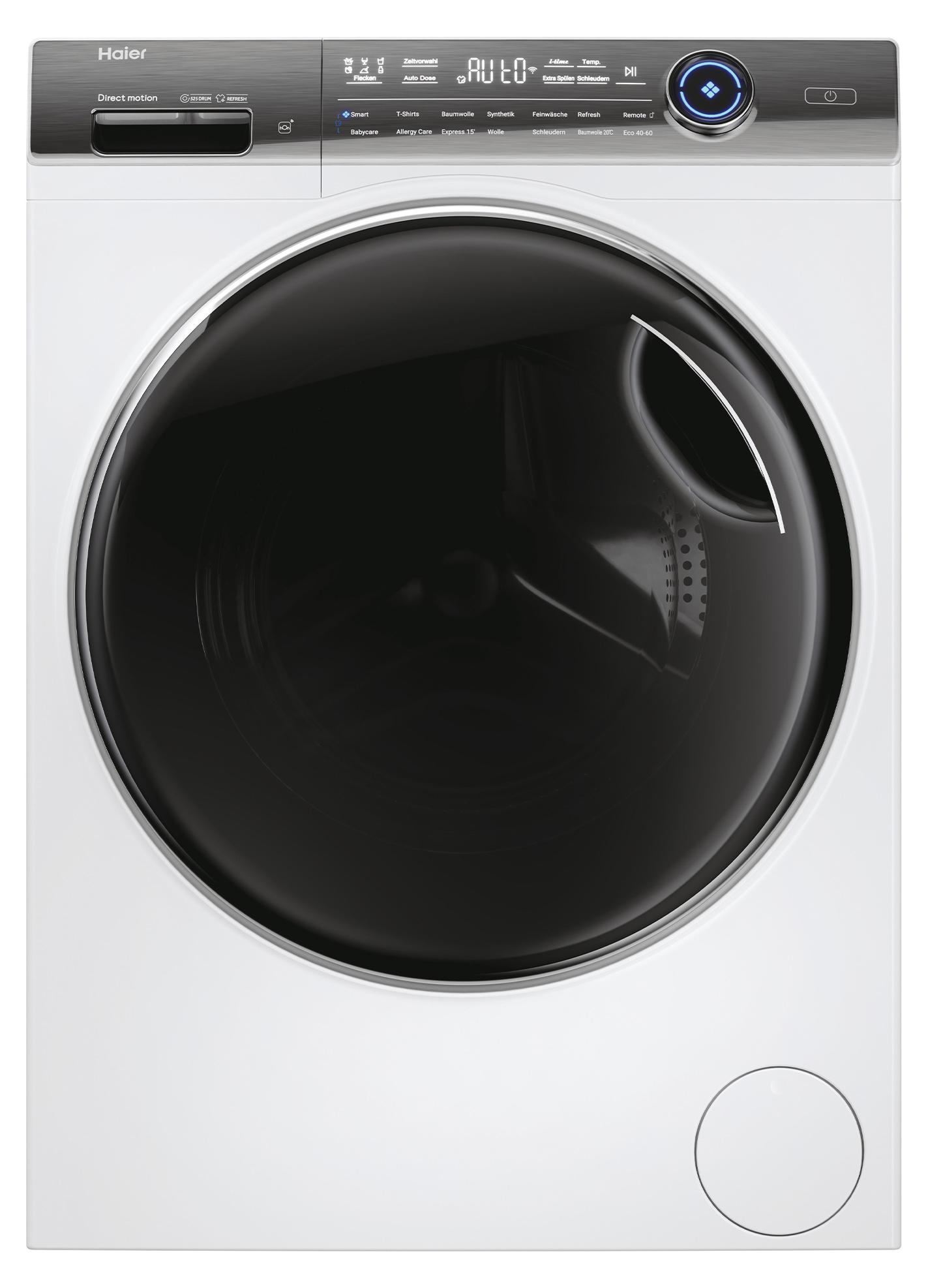
Haier HW90-BD14979U1 Waschmaschine 9kg Smarte Bedienung Refresh Dampf FunktionAusstattungFassungsvermögen: 9 kgMax. Schleuderzahl: 1.400 U/minhOn App künstliche Intelligenz für z.B. Erkennung des optimalen WaschprogrammsAutoDose: automatische Dosierung von Waschmittel und Weichspüler für perfekte ErgebnisseDirect Motion Motor *: Super leiser, effizienter Direktantriebi-Time: Die Dauer eines Waschprogramms kann um bis zu 15 Min. verkürzt werdenRefresh: Mit Dampf wir die Wäsche ohne direkten Wasserkontakt aufgefrischtABT verhindert mit über 99% das Bakterienwachstum an Manschette und WaschmittelschubladeSmart Dual Spray: Innentür und Manschette werden dank spezieller Drüsen nach jedem Waschgang von Waschlauge befreitXL Drum (525 mm): verbesserte Waschleistung durch effektiveres Eindringen des Waschmittels in die FasernVollwasserschutzPillow Edelstahl Schontrommel mit InnenbeleuchtungThermotür mit Easy Access: weiter ÖffnungswinkelMengenautomatikKindersicherungEndzeitvorwahl: bis zu 24hManuell einstellbar: Temperatur, Waschzeit, SchleuderdrehzahlOptionen: i-Time,569,00 €*Versand: 0,00 €Sichere Weiterleitung zum Anbieter
-
Candy Waschtrockner Einbaugerät WiFi Funktion Touch Bedienung CBD 485D1E/1 SAusstattungsmerkmale Einbauwaschtrockner (Kondenstrockner) Breite 60 cm WiFi Funktion Restzeitanzeige 1400 U/min Display & Bedienung Touch Bedienung Programme und ZusatzfunktionenDaten 15 Programme Startzeitvorwahl 24 h Verbrauch Geräuschemission 77 dBA Waschvolumen (kg) 8 Trocknervolumen (kg) 5 Technische Daten Normaler Motor Anschlusswert: 1,6 kW Spannung: 220 240 V; Frequenz: 50 Hz Farbe: weiß Abmessungen Produktabmessungen unverpackt (HxBxT): 820 x 596 x 541 mm Produktabmessungen verpackt (HxBxT): 875 x 650 x 570 mm Bruttogewicht: 67,00 kg Nettogewicht: 65,00 kg722,00 €*Versand: 0,00 €Sichere Weiterleitung zum Anbieter


-
Wo finde ich Entwickleroptionen s7?
Die Entwickleroptionen auf einem Samsung Galaxy S7 können aktiviert werden, indem man zuerst in die Einstellungen des Geräts geht. Dort scrollt man ganz nach unten und wählt den Punkt "Telefoninfo" oder "Über das Telefon" aus. Anschließend tippt man mehrmals hintereinander auf die Build-Nummer, bis eine Meldung erscheint, dass die Entwickleroptionen freigeschaltet wurden. Nun kann man in den Einstellungen unter "Entwickleroptionen" verschiedene erweiterte Einstellungen vornehmen, um beispielsweise USB-Debugging zu aktivieren oder den Bildschirm-Overlay zu steuern. **
-
Wo finde ich Entwickleroptionen s8?
Die Entwickleroptionen auf einem Samsung Galaxy S8 können aktiviert werden, indem man zuerst in die Einstellungen des Geräts geht. Dort scrollt man ganz nach unten und wählt den Punkt "Telefoninfo" oder "Über das Telefon" aus. Anschließend tippt man mehrmals hintereinander auf die Build-Nummer, bis eine Meldung erscheint, dass die Entwickleroptionen freigeschaltet wurden. Nun kann man unter den Einstellungen die Entwickleroptionen finden und aktivieren. Dort stehen verschiedene erweiterte Einstellungen zur Verfügung, die für Entwickler nützlich sein können. **
-
Was sind die Entwickleroptionen auf Android?
Die Entwickleroptionen auf Android sind eine Reihe von erweiterten Einstellungen, die normalerweise für Entwickler gedacht sind. Sie ermöglichen es Benutzern, auf Funktionen zuzugreifen, die normalerweise nicht sichtbar oder zugänglich sind, wie z.B. das USB-Debugging, die Aktivierung des Bildschirm-Overlays oder die Anpassung der Animationseinstellungen. Sie sollten jedoch mit Vorsicht verwendet werden, da sie für den durchschnittlichen Benutzer möglicherweise nicht relevant oder sogar schädlich sein können. **
-
Was sind die Entwickleroptionen auf Android?
Die Entwickleroptionen auf Android sind eine Reihe von erweiterten Einstellungen, die normalerweise für Entwickler gedacht sind, um ihre Apps zu testen und zu debuggen. Sie ermöglichen es Benutzern, auf Funktionen zuzugreifen, die normalerweise nicht sichtbar oder zugänglich sind, wie zum Beispiel USB-Debugging, Bildschirmaufzeichnung oder das Aktivieren von simulierten Standorten. Es ist wichtig zu beachten, dass diese Optionen für den durchschnittlichen Benutzer nicht empfohlen sind, da sie zu Fehlfunktionen oder Instabilität führen können. **


Wie kommt man in die Entwickleroptionen?
Um in die Entwickleroptionen auf einem Android-Gerät zu gelangen, musst du zuerst in die Einstellungen deines Geräts gehen. Dort scrollst du nach unten und wählst den Punkt "Über das Telefon" oder "Telefoninfo" aus. Anschließend suchst du nach der Build-Nummer und tippst sie mehrmals hintereinander an. Nach einigen Malen wirst du aufgefordert, deine PIN oder dein Passwort einzugeben. Sobald du dies getan hast, erhältst du die Meldung, dass die Entwickleroptionen aktiviert sind. Nun kannst du in den Einstellungen unter "System" die Entwickleroptionen finden und anpassen. **
Warum funktioniert das Aktivieren der Entwickleroptionen nicht?
Es gibt mehrere mögliche Gründe, warum das Aktivieren der Entwickleroptionen nicht funktioniert. Einer davon könnte sein, dass das Gerät möglicherweise nicht über die erforderlichen Berechtigungen verfügt, um die Entwickleroptionen zu aktivieren. Ein weiterer Grund könnte sein, dass das Gerät möglicherweise nicht auf dem neuesten Stand ist und ein Software-Update benötigt wird. Schließlich könnte es auch sein, dass das Gerät möglicherweise von einem Administrator eingeschränkt ist und das Aktivieren der Entwickleroptionen nicht zulässt. **
Top-Angebote
Produkte zum Begriff Entwickleroptionen:
-
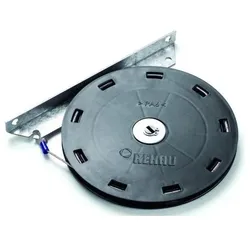
Rehau, Möbelausstattung, Gewichtsausgleich-Mechanik C8 für vertikale Bedienung (1 Stk.)Einsetzbar mit Rauvolet und Metallic-Line Profilen. Links oder rechts verwendbar, die einstellbare Federkraft dieses Beschlages hält den Rollladen in jeder Position und verhindert ein ungewolltes Öffnen oder Schliessen, problemlose Montage hinter der Korpus-Rückwand. Inkl. Befestigungsmaterial. Mindestplatzbedarf = 16 mm.49,20 €*Versand: 0,00 €Sichere Weiterleitung zum Anbieter
-
Slush-Maschine 2,6 l, 6 Modi, Edelstahl, Touch-BedienungGenießen Sie jederzeit selbstgemachte gefrorene Getränke - ohne Eiswürfel. Diese Slush-Maschine ist die perfekte Ergänzung für Ihre Hausbar und Partyausstattung, entwickelt für die schnelle, einfache und individuelle Zubereitung von gefrorenen Getränken. Mit einer Schnellgefrierzeit von 15-60 Minuten verwandelt sie Ihre Lieblingsgetränke in cremige Slush, Eis, Milchshakes und mehr. Der große Behälter mit 2,6 l Fassungsvermögen (max. 1,8 l) und 6 professionellen Modi erfüllt alle Geschmacksvorlieben für Familienfeste, tägliche Snacks und kleine Partys.6 Modi & 8 Dickenstufen: Wählen Sie aus Slush, Spiked Slush, Eis, Frappé, Milchshake, gekühlter Saft; 8 einstellbare Dicken für individuelle gefrorene Getränke.Kein Eis nötig & schnelles Gefrieren: Schnellgefrieren in 15-60 Minuten für Saft, Limonade, Kaffee, Wein und mehr; 12 Stunden Langzeitkühlung bewahrt den perfekten Slush-Zustand.Intuitive Touch-Bedienung & Timer: Übersichtliches Touchpanel mit Echtzeit-Temperaturanzeige;464,95 €*Versand: 0,00 €Sichere Weiterleitung zum Anbieter
-
Haier HW90-BD14979U1 Waschmaschine 9kg Smarte Bedienung Refresh Dampf FunktionAusstattungFassungsvermögen: 9 kgMax. Schleuderzahl: 1.400 U/minhOn App künstliche Intelligenz für z.B. Erkennung des optimalen WaschprogrammsAutoDose: automatische Dosierung von Waschmittel und Weichspüler für perfekte ErgebnisseDirect Motion Motor *: Super leiser, effizienter Direktantriebi-Time: Die Dauer eines Waschprogramms kann um bis zu 15 Min. verkürzt werdenRefresh: Mit Dampf wir die Wäsche ohne direkten Wasserkontakt aufgefrischtABT verhindert mit über 99% das Bakterienwachstum an Manschette und WaschmittelschubladeSmart Dual Spray: Innentür und Manschette werden dank spezieller Drüsen nach jedem Waschgang von Waschlauge befreitXL Drum (525 mm): verbesserte Waschleistung durch effektiveres Eindringen des Waschmittels in die FasernVollwasserschutzPillow Edelstahl Schontrommel mit InnenbeleuchtungThermotür mit Easy Access: weiter ÖffnungswinkelMengenautomatikKindersicherungEndzeitvorwahl: bis zu 24hManuell einstellbar: Temperatur, Waschzeit, SchleuderdrehzahlOptionen: i-Time,569,00 €*Versand: 0,00 €Sichere Weiterleitung zum Anbieter
-
Wie aktiviere ich Entwickleroptionen?
Um die Entwickleroptionen auf einem Android-Gerät zu aktivieren, musst du zuerst in die Einstellungen deines Geräts gehen. Suche dort nach dem Punkt "Über das Telefon" oder "Telefoninfo". Tippe dann mehrmals hintereinander auf die Build-Nummer, bis eine Meldung erscheint, dass die Entwickleroptionen aktiviert wurden. Nun kannst du in den Einstellungen unter "System" die Entwickleroptionen finden und aktivieren. Dort hast du Zugriff auf erweiterte Einstellungen, die normalerweise für Entwickler gedacht sind. **
-
Wo finde ich die Entwickleroptionen?
Die Entwickleroptionen sind normalerweise in den Einstellungen deines Android-Geräts versteckt. Um sie zu aktivieren, musst du zuerst in die Einstellungen deines Geräts gehen. Scrolle dann nach unten und tippe auf "Über das Telefon" oder "Telefoninfo". Dort findest du normalerweise den Menüpunkt "Build-Nummer". Tippe mehrmals hintereinander auf "Build-Nummer", bis eine Meldung erscheint, dass die Entwickleroptionen aktiviert sind. Anschließend kannst du zu den Entwickleroptionen navigieren, indem du zurück zu den Einstellungen gehst und dort den Menüpunkt "Entwickleroptionen" auswählst. **
-
Wo finde ich Entwickleroptionen s7?
Die Entwickleroptionen auf einem Samsung Galaxy S7 können aktiviert werden, indem man zuerst in die Einstellungen des Geräts geht. Dort scrollt man ganz nach unten und wählt den Punkt "Telefoninfo" oder "Über das Telefon" aus. Anschließend tippt man mehrmals hintereinander auf die Build-Nummer, bis eine Meldung erscheint, dass die Entwickleroptionen freigeschaltet wurden. Nun kann man in den Einstellungen unter "Entwickleroptionen" verschiedene erweiterte Einstellungen vornehmen, um beispielsweise USB-Debugging zu aktivieren oder den Bildschirm-Overlay zu steuern. **
-
Wo finde ich Entwickleroptionen s8?
Die Entwickleroptionen auf einem Samsung Galaxy S8 können aktiviert werden, indem man zuerst in die Einstellungen des Geräts geht. Dort scrollt man ganz nach unten und wählt den Punkt "Telefoninfo" oder "Über das Telefon" aus. Anschließend tippt man mehrmals hintereinander auf die Build-Nummer, bis eine Meldung erscheint, dass die Entwickleroptionen freigeschaltet wurden. Nun kann man unter den Einstellungen die Entwickleroptionen finden und aktivieren. Dort stehen verschiedene erweiterte Einstellungen zur Verfügung, die für Entwickler nützlich sein können. **
Ähnliche Suchbegriffe für Entwickleroptionen
-
Candy Waschtrockner Einbaugerät WiFi Funktion Touch Bedienung CBD 485D1E/1 SAusstattungsmerkmale Einbauwaschtrockner (Kondenstrockner) Breite 60 cm WiFi Funktion Restzeitanzeige 1400 U/min Display & Bedienung Touch Bedienung Programme und ZusatzfunktionenDaten 15 Programme Startzeitvorwahl 24 h Verbrauch Geräuschemission 77 dBA Waschvolumen (kg) 8 Trocknervolumen (kg) 5 Technische Daten Normaler Motor Anschlusswert: 1,6 kW Spannung: 220 240 V; Frequenz: 50 Hz Farbe: weiß Abmessungen Produktabmessungen unverpackt (HxBxT): 820 x 596 x 541 mm Produktabmessungen verpackt (HxBxT): 875 x 650 x 570 mm Bruttogewicht: 67,00 kg Nettogewicht: 65,00 kg722,00 €*Versand: 0,00 €Sichere Weiterleitung zum Anbieter
-
Cecotec Eiscreme- und Slush-Maschine Twist&Ice Cream B. 1,5 l, Touch-Bedienung, 9 Automatikprogramme.Eisgekühlte Getränke im Handumdrehen. Verwandelt eine große Vielfalt an Flüssigkeiten in erfrischende Slush-Getränke und Eis.Bereitet bis zu 1.5 L zu. 1.3 L Fassungsvermögen für Zutaten, ideal für die Zubereitung von Getränken zum Teilen in einer Charge. 9 Modi: Bereiten Sie Ihr Lieblingsgetränk mit nur einem Klick zu. Eis, Slush, Frozen Cocktail, Smoothie, Kaffee-Smoothie, Wein-Smoothie, Cocktail-Smoothie, nur Kühlen und Reinigung.Komfortable und intuitive Steuerung. Das Touch-Bedienfeld macht die Bedienung einfach, so dass Sie selbstgemachte Slushies ohne Probleme genießen können. Eismodus: Bereitet cremiges Eis direkt im gekühlten Zylinder zu, ohne den Behälter vorzufrieren, und sorgt für eine perfekte, gelateria-typische Textur zum sofortigen Servieren.Kreieren Sie Getränke nach Ihrem Geschmack. DIY-Rezepte für selbstgemachte Slushies mit verschiedenen Geschmacksrichtungen.Bequem und sauber zu servieren. Der ergonomische Griff und der tropffreie Ausguss erleichtern die Handhabung u313,85 €*Versand: 3,99 €Sichere Weiterleitung zum Anbieter
-
540 ITTF Tischtennisplatte Cornilleau Spielqualität: Hoch, Tischplatte: Mittlere, Sicherheit: Hoch, Stabilität: Hoch, Ausstattung: Hoch, Club, tournois: +++, Schulen: ++Der COMPETITION 610 ITTF ist ein statischer Tisch, der perfekt auf die Bedürfnisse von speziellen Hallen und solchen, die einen sehr geringen Platzbedarf benötigen, zugeschnitten ist. Sein Stahlrahmen ist sehr robust und bietet eine ausgezeichnete Stabilität. Die Rollen an der Unterseite der Tischplatte erleichtern das Verschieben. Der COMPETITION 610 ist von der ITTF zugelassen und entspricht dem offiziellen Standard für Behindertensportler. Sein klassischer Stil wird Puristen ansprechen.1408,00 €*Versand: 0,00 €Sichere Weiterleitung zum Anbieter
-
Was sind die Entwickleroptionen auf Android?
Die Entwickleroptionen auf Android sind eine Reihe von erweiterten Einstellungen, die normalerweise für Entwickler gedacht sind. Sie ermöglichen es Benutzern, auf Funktionen zuzugreifen, die normalerweise nicht sichtbar oder zugänglich sind, wie z.B. das USB-Debugging, die Aktivierung des Bildschirm-Overlays oder die Anpassung der Animationseinstellungen. Sie sollten jedoch mit Vorsicht verwendet werden, da sie für den durchschnittlichen Benutzer möglicherweise nicht relevant oder sogar schädlich sein können. **
-
Was sind die Entwickleroptionen auf Android?
Die Entwickleroptionen auf Android sind eine Reihe von erweiterten Einstellungen, die normalerweise für Entwickler gedacht sind, um ihre Apps zu testen und zu debuggen. Sie ermöglichen es Benutzern, auf Funktionen zuzugreifen, die normalerweise nicht sichtbar oder zugänglich sind, wie zum Beispiel USB-Debugging, Bildschirmaufzeichnung oder das Aktivieren von simulierten Standorten. Es ist wichtig zu beachten, dass diese Optionen für den durchschnittlichen Benutzer nicht empfohlen sind, da sie zu Fehlfunktionen oder Instabilität führen können. **
-
Wie kommt man in die Entwickleroptionen?
Um in die Entwickleroptionen auf einem Android-Gerät zu gelangen, musst du zuerst in die Einstellungen deines Geräts gehen. Dort scrollst du nach unten und wählst den Punkt "Über das Telefon" oder "Telefoninfo" aus. Anschließend suchst du nach der Build-Nummer und tippst sie mehrmals hintereinander an. Nach einigen Malen wirst du aufgefordert, deine PIN oder dein Passwort einzugeben. Sobald du dies getan hast, erhältst du die Meldung, dass die Entwickleroptionen aktiviert sind. Nun kannst du in den Einstellungen unter "System" die Entwickleroptionen finden und anpassen. **
-
Warum funktioniert das Aktivieren der Entwickleroptionen nicht?
Es gibt mehrere mögliche Gründe, warum das Aktivieren der Entwickleroptionen nicht funktioniert. Einer davon könnte sein, dass das Gerät möglicherweise nicht über die erforderlichen Berechtigungen verfügt, um die Entwickleroptionen zu aktivieren. Ein weiterer Grund könnte sein, dass das Gerät möglicherweise nicht auf dem neuesten Stand ist und ein Software-Update benötigt wird. Schließlich könnte es auch sein, dass das Gerät möglicherweise von einem Administrator eingeschränkt ist und das Aktivieren der Entwickleroptionen nicht zulässt. **
* Alle Preise verstehen sich inklusive der gesetzlichen Mehrwertsteuer und ggf. zuzüglich Versandkosten. Die Angebotsinformationen basieren auf den Angaben des jeweiligen Shops und werden über automatisierte Prozesse aktualisiert. Eine Aktualisierung in Echtzeit findet nicht statt, so dass es im Einzelfall zu Abweichungen kommen kann. ** Hinweis: Teile dieses Inhalts wurden von KI erstellt.